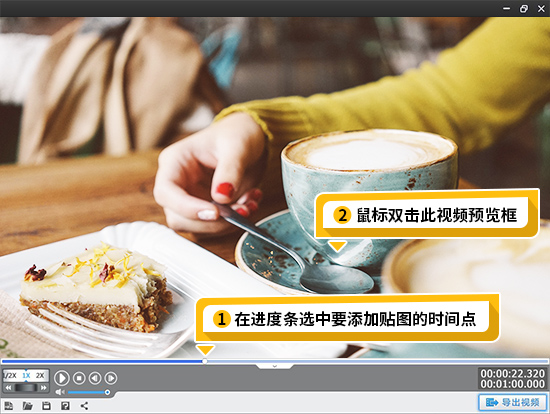
录制的视频如何能掐头去尾儿?学会这2招,效率翻倍
录视频容易,但导出后一看:前面几秒在调整对焦、清嗓子、找角度;最后几秒又在发呆、收设备、或者干脆忘了关录制等,这些 “废头废尾” 不仅占空间,更让分享出去的视频显得拖沓、不专业。
很多人还在用手机相册自带的裁剪功能,一帧一帧地拖,效率低还不精准。今天就教你两招:电脑端和手机端各一条路,掐头去尾像切豆腐一样简单,效率直接翻倍。
1. 电脑端使用爱剪辑
说到电脑端剪辑,很多人第一反应是 “软件太专业、学不会”。但爱剪辑是一个例外 —— 它是有别于传统的新一代知名剪辑产品,更易用又强大,对电脑要求极低,运行稳定流畅,且更具艺术高级感。
内置超多电影级艺术效果、大片级一键调色、影视级专业素材库,以及独创性 AI 功能。简单至极,强大无比,引领全能新高度!
下载爱剪辑:https://www.ijianji.com
1.1 方法 1:一键截取需要的片段
打开爱剪辑,导入你录制的视频,软件会自动弹出 “预览 / 截取” 对话框 —— 这个设计非常贴心,省去了额外找功能的步骤。
在该对话框中,我们定位到头尾需要删除的时间点:
删开头:找到需要保留的起始位置,点击 “开始时间” 处的拾取按钮
删结尾:定位到需要保留的结束位置,点击 “结束时间” 处的拾取按钮
剩下的片段,就是我们需要保存的精华部分。整个操作不超过 10 秒,比在手机上一帧帧拖动快太多了。此外你还可以使用上下左右快捷键,快速定位到要删除的画面,上下键是逐帧精准定位,左右键是前后 5 秒飞梭定位。
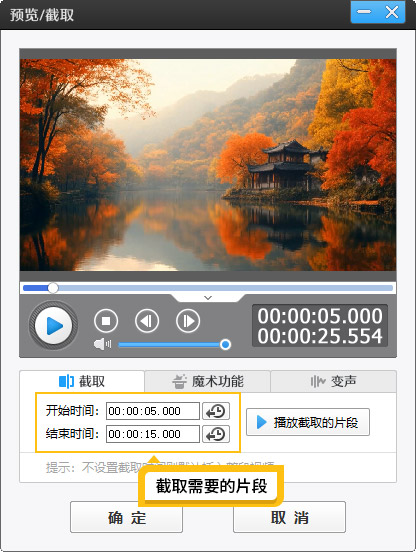
图 1:截取需要的片段
1.2 方法 2:快速分割并保留需要的片段
如果你更习惯 “切” 的思路,那超级剪刀功能就是为你设计的 —— 像切豆腐一样直观。
操作同样简单:
在需要删除的开始时间点暂停视频,点击一下超级剪刀图标
接着定位到需要删除的结束时间点,继续点击一下超级剪刀图标
这时视频就被分割成三段:前段(要删的)、中段(要保留的)、后段(要删的)。选中前后两段,按删除键即可。这种方法特别适合需要保留中间多个片段的复杂剪辑场景。
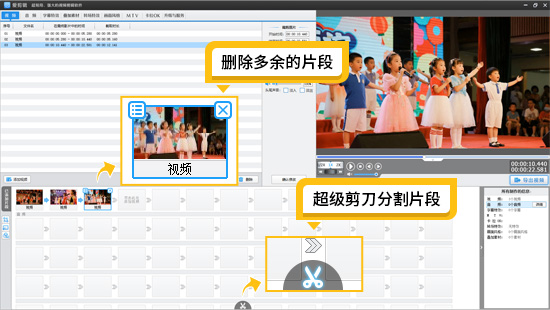
图 2:分割并删除片段
1.3 快速给视频加字幕和配乐
录制视频的片段剪辑好之后,还可以通过 “AI 自动加字幕” 功能,快速将视频里的人声 / 对话转成同步字幕 —— 再也不用一句句手打了。
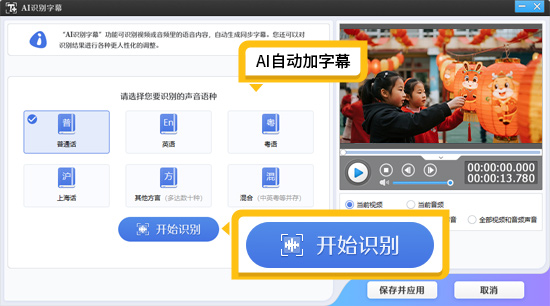
图 3:AI 自动加字幕功能

图 4:字幕效果示例
此外,爱剪辑内置了超高音质的背景音乐,适合全场景视频,可以一键应用,让录制的视频氛围感直接拉满。无论是教学视频、Vlog 还是产品演示,都能找到合适的 BGM。

图 5:添加背景音乐
2. 手机端使用色跃
如果你不想打开电脑,只想在手机上花 1 分钟搞定,色跃是一个非常聪明的选择。
它把 “截取” 这个功能做得极其简单。此外,作为中国首款免费全场景电影级调色 APP,色跃还能让你通过一键傻瓜化操作,即可自动调配出适合不同氛围感的专业调色色彩,大大提升视频的画面质感,达到更惊艳的电影级艺术效果 —— 彻底打破 “调色是高手专属” 的门槛。
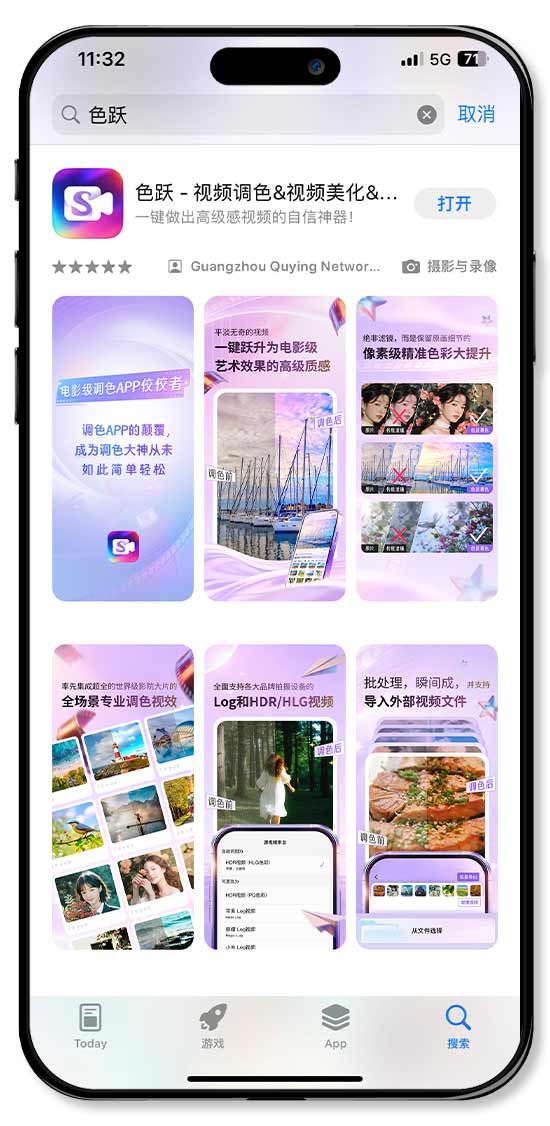
图 6:苹果 APP Store 搜索下载
2.1 快速掐头去尾
手把手教你操作,一分钟就能学会:
导入视频:打开色跃 APP,导入你的视频,从相册选中那段长长的录制视频。
拖动滑块,精准截取:
点击底部的 “截取” 按钮
屏幕下方会出现视频的时间轴,两侧各有一个滑块
拖左边:选取你想要的开始时间(比如跳过前面手忙脚乱的对焦过程)
拖右边:选取结束时间(比如在动作结束后立刻切断)
拖动时,上方的预览窗口会实时显示你选中的画面,确保不多一秒、不少一秒 —— 再也不用 “导出发现没掐干净重来” 了。
一键保存:确认无误后,点击 “批量导出”,精简完美的视频就诞生了。
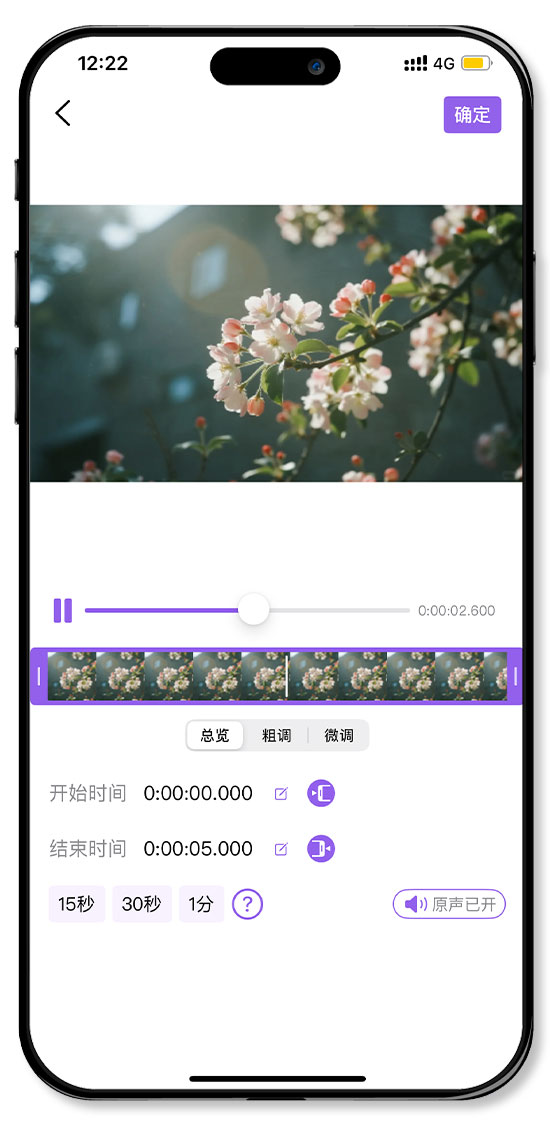
图 7:截取片段
2.2 一键让普通画面跃升电影高级质感
掐头去尾只是第一步。如果你想让录制的视频不止 “干净”,更要 “好看”,色跃的电影级调色功能会让你惊喜。
色跃率先推出 “AI 专业电影级调色” 功能,并率先集成超全的世界级影院大片的全场景专业调色视效。功能强悍,操作轻松简单,让专业调色也能一键即成!
比如:
“一键高级调色”:整体提升视频的高级感
“万能晴朗亮丽”:让灰蒙蒙的画面变得清透
“一键大片调色”:秒变电影质感
“鲜艳亮丽”、“通透花草”:适合风景、植物类等场景
还有 “清新”、“日系”、“红润” 等超多电影级调色方案
动动手指,就可以让普通的画面一键跃升成电影艺术效果的高级质感。
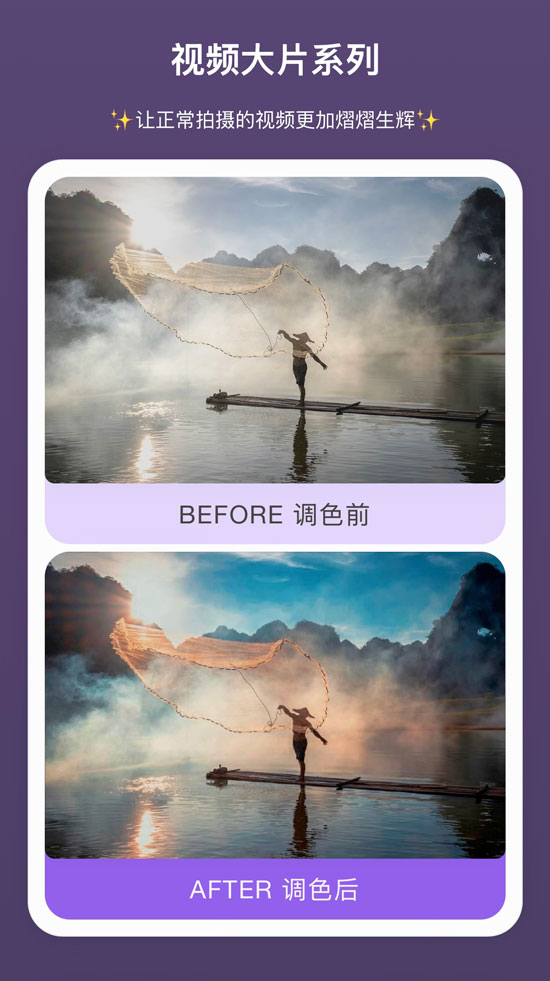
图 8:一键大片级调色
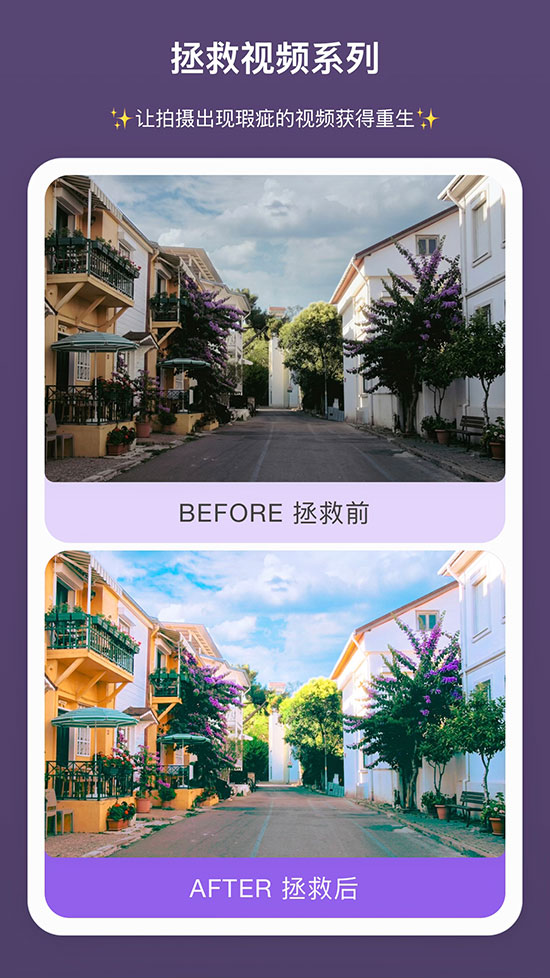
图 9:盛夏无阴调色
3. 总结
录制的视频有 “废头废尾” 再正常不过,但别让这个小事拖累你的创作效率。
电脑端:用爱剪辑,一键截取或超级剪刀分割,10 秒搞定掐头去尾,还能加字幕、配乐、调色
手机端:用色跃,拖动滑块实时预览,1 分钟导出干净视频,顺带一键拥有电影级高级质感
效率翻倍的秘诀,从来不是更努力,而是用对工具。下次录完视频,花 1 分钟掐头去尾,你会发现:原来每个平凡的视频,都可以变得干净、专业、有质感。